
Download Shopee no Notebook: Métodos Técnicos Detalhados
A instalação do Shopee em um notebook pode ser realizada através de diferentes abordagens, cada uma com suas particularidades técnicas. Uma opção comum é a utilização de emuladores Android, softwares que simulam o ambiente Android em um sistema operacional Windows ou macOS. Exemplos populares incluem o BlueStacks e o NoxPlayer. Esses emuladores permitem que você instale e execute aplicativos Android, como o Shopee, diretamente no seu notebook.

1 / 2

R$ 9.719,10
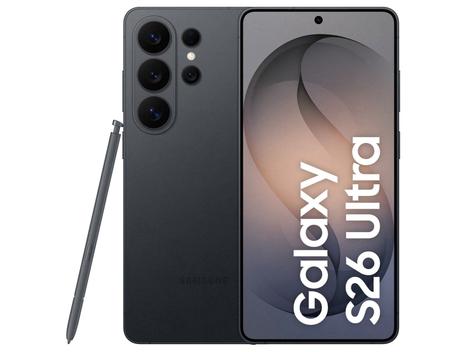
R$ 11.789,10
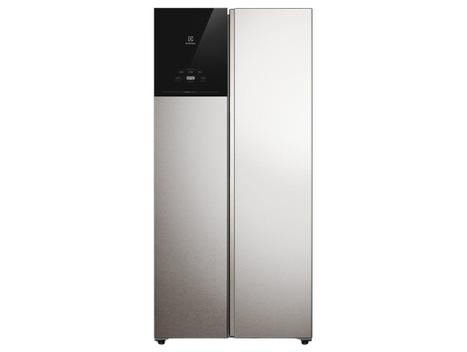
R$ 4.369,05

R$ 1.799,30
Outro método envolve o uso de extensões do navegador, embora essa alternativa possa não oferecer a mesma funcionalidade completa do aplicativo nativo. Algumas extensões permitem acessar versões mobile de sites, o que pode ser útil para navegar no Shopee. Vale destacar que a escolha do método depende das necessidades e recursos do usuário, considerando fatores como desempenho do notebook e funcionalidades desejadas.
Como ilustração, o BlueStacks oferece recursos avançados de virtualização, permitindo a execução de múltiplos aplicativos simultaneamente. Por outro lado, o NoxPlayer se destaca pela sua interface intuitiva e facilidade de uso. A instalação de um emulador geralmente envolve o download do software, a instalação propriamente dita e a configuração da conta Google para acessar a Play Store e baixar o Shopee. É fundamental examinar a compatibilidade do emulador com o sistema operacional do notebook para evitar problemas de desempenho ou instabilidade.
Alternativas para Acessar o Shopee no Notebook: Análise Formal
É fundamental compreender as alternativas disponíveis para acessar o Shopee em um notebook, considerando suas vantagens e desvantagens. A utilização de um emulador Android, como mencionado anteriormente, oferece uma experiência semelhante à do aplicativo mobile, permitindo o acesso a todas as funcionalidades. No entanto, essa abordagem pode demandar mais recursos do sistema, impactando o desempenho do notebook, especialmente em modelos mais antigos ou com configurações de hardware limitadas.
Outra alternativa consiste em acessar o Shopee através do navegador web. Embora a versão web possa não oferecer todas as funcionalidades do aplicativo, ela geralmente é mais leve e consome menos recursos do sistema. Além disso, não requer a instalação de softwares adicionais, simplificando o processo de acesso. Convém analisar que a experiência do usuário pode ser diferente, com algumas funcionalidades otimizadas para dispositivos móveis.
A escolha entre essas alternativas deve considerar o perfil do usuário e suas necessidades específicas. Usuários que necessitam de todas as funcionalidades do aplicativo e possuem notebooks com satisfatório desempenho podem optar pelo emulador. Já aqueles que buscam uma alternativa mais leve e rápida podem preferir o acesso via navegador. É crucial avaliar os requisitos de sistema e as funcionalidades oferecidas por cada alternativa para tomar uma decisão informada.
Comparativo de Custos e Tempo: Shopee no Notebook integral
Uma análise comparativa dos custos e do tempo de implementação das diferentes abordagens para acessar o Shopee no notebook revela informações valiosas. A utilização de emuladores Android geralmente não envolve custos diretos, pois a maioria dos emuladores populares são gratuitos. No entanto, o tempo de implementação pode variar dependendo da velocidade da conexão com a internet e da configuração do notebook. O download e a instalação do emulador podem levar de 15 a 30 minutos, seguidos pela configuração da conta Google e download do Shopee.
O acesso ao Shopee através do navegador web não envolve custos nem tempo de instalação, pois basta acessar o site oficial. Essa abordagem é ideal para usuários que buscam uma alternativa rápida e simples. Vale destacar que algumas extensões do navegador podem oferecer funcionalidades adicionais, mas geralmente são pagas ou oferecem versões gratuitas com recursos limitados.
Como ilustração, a instalação do BlueStacks e do Shopee pode consumir cerca de 500 MB de espaço em disco e demandar 20 minutos de configuração inicial. Já o acesso via navegador requer apenas alguns segundos para digitar o endereço do site. A escolha entre essas alternativas deve considerar a disponibilidade de recursos, o tempo disponível e as necessidades de cada usuário.
Recursos Necessários e Desafios: Shopee no Seu Computador
A implementação de cada alternativa para acessar o Shopee no notebook exige diferentes recursos e apresenta potenciais desafios. A utilização de emuladores Android demanda recursos de hardware significativos, como memória RAM, espaço em disco e poder de processamento. Notebooks com configurações de hardware limitadas podem apresentar lentidão e travamentos ao executar emuladores, comprometendo a experiência do usuário. É fundamental examinar os requisitos mínimos de sistema do emulador antes de instalá-lo.
O acesso ao Shopee através do navegador web exige menos recursos, mas pode apresentar desafios relacionados à compatibilidade do navegador e à velocidade da conexão com a internet. Navegadores desatualizados ou conexões lentas podem comprometer o desempenho e a funcionalidade do site. Além disso, algumas funcionalidades podem não estar disponíveis na versão web, limitando a experiência do usuário.
Um desafio comum é a necessidade de manter o emulador e o aplicativo Shopee atualizados para garantir a segurança e o satisfatório funcionamento. As atualizações podem consumir tempo e recursos, especialmente em conexões de internet lentas. , alguns emuladores podem apresentar problemas de compatibilidade com determinadas versões do Shopee, exigindo soluções alternativas ou a troca de emulador.
Minha Experiência: Shopee no Notebook e Suas Alternativas
Compartilhando minha experiência pessoal, explorei diversas alternativas para acessar o Shopee no meu notebook. Inicialmente, optei por um emulador Android, o BlueStacks, buscando a experiência completa do aplicativo. A instalação foi relativamente simples, mas logo percebi que o desempenho do meu notebook, um modelo mais antigo, era significativamente afetado. A lentidão e os travamentos tornavam a navegação e as compras uma tarefa frustrante.
Em seguida, experimentei o acesso através do navegador web. A experiência foi mais leve e rápida, mas senti falta de algumas funcionalidades do aplicativo, como as notificações push e a interface otimizada para dispositivos móveis. , a navegação no site não era tão intuitiva quanto no aplicativo.
Como ilustração, precisei comprar um presente de última hora e tentei utilizar o Shopee através do emulador. A lentidão do sistema me impediu de concluir a compra a tempo. Já ao utilizar o navegador, consegui realizar a compra rapidamente, mas perdi algumas ofertas exclusivas do aplicativo. A experiência me mostrou que a escolha da alternativa depende das necessidades e prioridades de cada situação.
Shopee no Notebook: Qual a superior Opção para Você?
Agora que exploramos diversas alternativas para baixar e empregar o Shopee no seu notebook, a pergunta que fica é: qual a superior opção para você? A resposta, como vimos, não é tão simples e depende de vários fatores. Se você busca a experiência completa do aplicativo e possui um notebook com satisfatório desempenho, um emulador Android pode ser a escolha ideal. Mas esteja ciente dos recursos que ele consome.
Por outro lado, se você prioriza a leveza, a rapidez e não necessita de todas as funcionalidades do aplicativo, o acesso via navegador web pode ser a alternativa mais prática. É uma ótima opção para quem tem notebooks mais modestos ou conexões de internet mais lentas.
Lembre-se de considerar os custos associados a cada opção, os requisitos de tempo para implementação, os recursos necessários e os potenciais riscos e desafios. Avalie suas necessidades e prioridades para tomar uma decisão informada. E não hesite em experimentar as diferentes alternativas para descobrir qual se adapta superior ao seu estilo de vida e às suas necessidades de compra online.